木動デスク Desk Connectアプリ使い方ガイド
電動昇降デスク 清水材木店
本書は、LINAK社製「Desk Connect」アプリの使い方を詳しく解説するガイドです。 アプリのダウンロードからすべての設定・操作方法を網羅しています。 コントローラー(DPI1C)本体の操作については「コントローラー操作ガイド」をご参照ください。 安全に関する情報は「安全上のご注意」および「詳細取扱説明書」を必ずご確認ください。
目次
- アプリの概要
- ダウンロードとインストール
- 初回設定(ペアリング)
- 操作画面(デスク操作)
- デスク設定
- Settings画面(ユーザー設定)
- 設定画面(その他)
- 2台のコントローラーの管理
- トラブルシューティング
- 注意事項
1. アプリの概要
1-1. Desk Connectとは
Desk Connectは、LINAK社が提供する無料のスマートフォンアプリです。Bluetooth Low Energy(BLE)を介してDPI1Cコントローラーと接続し、スマートフォンからデスクの操作・設定を行えます。
1-2. アプリでできること
| 機能 | 説明 |
|---|---|
| デスクの昇降操作 | スマートフォンの画面から天板を上下に操作 |
| お気に入りポジション | よく使う高さを最大4つ保存し、ワンタップで呼び出し |
| オートドライブ | パドルのダブルタップでお気に入り位置に自動移動する機能を有効化 |
| キーロック | コントローラーのパドル操作をロックし、誤操作を防止 |
| リマインダー | 座り過ぎを防ぐ姿勢変更リマインダー |
| 高さリミット設定 | 昇降範囲の上限・下限を設定し、衝突や挟み込みを防止 |
| デスク名変更 | 接続したデスクに分かりやすい名前を設定 |
| 高さ表示の調整 | ディスプレイの高さ表示を実際の高さに合わせる |
| 単位変更 | 高さの表示単位をCM / MM / INCHから選択 |
| DPIディスプレイ言語 | コントローラーディスプレイの表示言語を変更 |
1-3. 木動デスクでの特記事項
木動デスクにはDPI1Cコントローラーが2台(前側天板用・奥側天板用)搭載されています。Desk Connectアプリでは、各コントローラーを個別にペアリングして管理します。
2. ダウンロードとインストール
2-1. 対応端末
- iOS(iPhone)
- Android
2-2. ダウンロード方法
- App Store(iOS)またはGoogle Playストア(Android)を開きます。
- 「Desk Connect」で検索します。
- LINAK社のアプリをインストールします。
※DPI1Cのフロントラベルに印刷されたQRコードからもダウンロードページにアクセスできます。
2-3. 必要な端末設定
| 設定項目 | iOS | Android |
|---|---|---|
| Bluetooth | 必須 — 有効にしてください | 必須 — 有効にしてください |
| GPS位置情報 | 不要 | 必須 — BLEスキャンに必要。有効にしてください |
| アプリのBluetooth権限 | 許可してください | 許可してください |
Android端末をお使いの方へ: AndroidではBluetooth Low EnergyのスキャンにGPS位置情報の有効化が必須です。GPS位置情報が無効な場合、デスクの検索・接続ができません。
3. 初回設定(ペアリング)
3-1. アプリの初回起動
- アプリを起動し、Bluetooth接続を許可します。
- アプリの言語を選択し、「CONTINUE」を押します。
- アプリの機能や立ち作業のメリットについての紹介画面が表示されます。「NEXT」で進みます。
- 利用規約の画面が表示されます。「プライバシーポリシー全文を読む」「利用規約全文を読む」で内容を確認し、「I AGREE(同意する)」を押します。
3-2. DPI1Cとのペアリング
手順(1台目のコントローラー):
- DPI1Cコントローラー底部の接続ボタンを2秒間押して、ペアリングモードにします。
- ディスプレイにBluetoothアイコンとデスクID(例:DESK 1234)が表示されます。
- アプリの「SEARCH FOR DESKS」を押して、近くのデスクを検索します。
- 表示されたデスクのリストから、該当するデスクIDを選択します。
- ペアリングが完了すると、お気に入りポジションの設定画面に進みます。
3-3. お気に入りポジションの初期設定(スキップ可)
ペアリング直後に、座位・立位のお気に入りポジションを設定できます。
- DPI1Cのパドルを使ってデスクをお好みの座位の高さに調整します。
- 座位のアイコンを押します(アイコンが青色に変わります)。
- 続けて立位の高さに調整し、立位のアイコンを押します。
- 「NEXT」を押して次に進みます。
注意: このページには後から戻れません。座位・立位の両方を設定してから「NEXT」を押してください。スキップすることも可能で、後から「Settings」画面で設定できます。
3-4. オートドライブの有効化(スキップ可)
- ボタンを押してオートドライブを有効にするか、「HOW IT WORKS」で機能の説明を確認します。
- 「TERMS OF USE」がポップアップします。「AGREE」を押して規約に同意します。
- 「DONE」を押して設定を完了し、操作画面に進みます。
3-5. 2台目のコントローラーのペアリング
木動デスクにはコントローラーが2台あるため、2台目のペアリングも行います。
- 操作画面で「私のデスク」をタップします。
- 「新しいデスクに接続」をタップします。
- 2台目のDPI1Cの接続ボタンを2秒間押してペアリングモードにします。
- 「SEARCH FOR DESKS」で検索し、2台目のデスクIDを選択してペアリングします。
4. 操作画面(デスク操作)
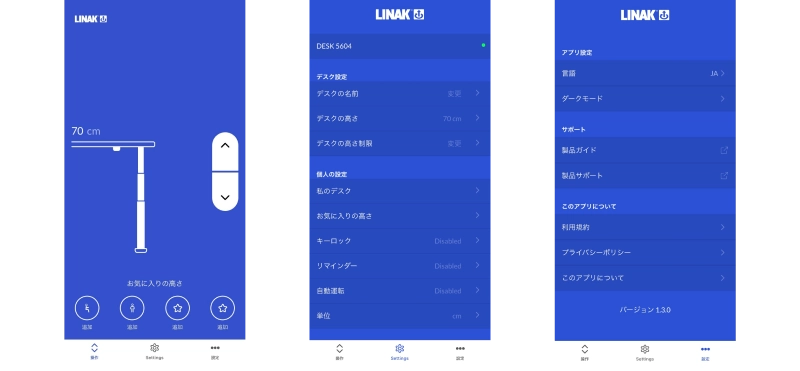
4-1. 画面の構成
操作画面はアプリのメイン画面で、デスクの操作と現在の状態が表示されます。
| 要素 | 説明 |
|---|---|
| 高さ表示 | 現在のデスクの高さ。昇降中にリアルタイムで変化 |
| お気に入りアイコン | 保存済みのお気に入りポジションを表示。タップで呼び出し |
| 上下矢印ボタン | ボタンを長押しするとデスクが上下に移動 |
| ギアアイコン | デスク設定メニューへのアクセス |
4-2. アプリからの昇降操作
| 操作 | 方法 |
|---|---|
| 天板を上げる | 上矢印ボタンを長押し |
| 天板を下げる | 下矢印ボタンを長押し |
| 停止する | ボタンから指を離す |
| お気に入りに移動 | お気に入りアイコンをタップ(オートドライブ有効時) |
デューティサイクル:最大1分間の連続動作後、9分間以上の休止が必要です。通常の座り・立ち切り替えでは超えることはほとんどありません。
4-3. デスクの切り替え
「私のデスク」をタップすると、以前に接続したデスクのリストが表示されます。
- 現在接続中のデスクには緑色のドットが表示されます。
- 別のデスクのIDをタップすると、現在のデスクから切断し、選択したデスクに接続します。
- 「新しいデスクに接続」から新しいデスクへの接続も可能です。
5. デスク設定
操作画面のギアアイコンをタップすると、「デスク設定」メニューにアクセスできます。
5-1. デスク名の変更
デスクに分かりやすい名前を付けることができます。
- 「デスクの名前」を押します。
- 新しいデスク名を入力します(1〜10文字)。
- 「保存」を押して保存します。
例:「前デスク」「奥デスク」のように名前を付けると、2台のコントローラーを識別しやすくなります。
5-2. 高さ表示の調整
ディスプレイに表示される高さが実際と異なる場合に調整します。
- 巻き尺等で、床から天板上面までの実際の高さを測定します。
- 「デスクの高さ」を押します。
- 実際のデスク高さを入力します。
- 「保存」を押して保存します。
注意: 高さ表示を変更すると、保存済みのお気に入りポジションが実際の高さとずれます。お気に入りを必ず再設定してください。
5-3. 高さリミットの設定
デスクの昇降範囲に上限・下限を設定し、家具との衝突や挟み込みを防止します。
お子様やペットのいるご家庭では、収納棚と床の間での脚の挟み込みを防ぐために奥側天板の下限設定を、前側天板の引き出しと椅子・脚との挟み込みを防ぐために前側天板の下限設定を必ず行ってください。 上限の設定も推奨します。
設定手順:
- 「デスクの高さ制限」を押します。
- 「上限」または「下限」を選択します。
- DPI1Cのパドルを使って、デスクを目的のリミット高さに移動させます。
- アイコンを押して、現在の高さをリミットとして保存します。
リミットの解除:
- 「上限・下限設定をクリア」を押します。
- 「はい」で確認します。
注意: 「上限・下限設定をクリア」は上限・下限の両方を一括で解除します。
5-4. DPIディスプレイの言語設定
コントローラーのディスプレイに表示される言語を変更します。
- 「言語」を押します。
- 希望の言語を選択します(選択された言語にチェックマークが表示されます)。
- 戻る矢印でメイン設定画面に戻ります。
6. Settings画面(ユーザー設定)
画面下部のナビゲーションバーから「Settings」をタップするとアクセスできます。
注意: Settings画面の各機能を使用するには、アプリがDPI1Cに接続されている必要があります。
6-1. お気に入りポジション
よく使う高さを最大4つまで保存できます。
保存手順:
- 「お気に入りの高さ」を押します。
- DPI1Cのパドルを使って、デスクをお好みの高さに調整します。
- アイコンを選択します:
- 座位アイコン — 座って作業する高さ
- 立位アイコン — 立って作業する高さ
- スターアイコン — その他のお気に入り高さ
- 「保存」を押して保存します。
- 戻る矢印で「Settings」画面に戻ります。
削除手順:
- 「お気に入りの高さ」を押します。
- 削除したいお気に入りポジションを押します。
- 「DELETE」を押して削除します。
- 戻る矢印で「Settings」画面に戻ります。
注意: お気に入りポジションを変更するには、まず削除してから再設定してください。直接上書きはできません。
6-2. キーロック
パドル操作をロックし、意図しない昇降を防止します。
【推奨】 お子様やペットのいるご家庭では、キーロック機能を常に有効にしてください。
設定手順:
- 「キーロック」を押します。
- トグルをONにしてキーロックを有効にします。
- ロック解除方法を選択します:
| 方式 | 説明 |
|---|---|
| Double tap | パドルをダブルタップしてロック解除、その後傾けて操作 |
| Double tap, second press to drive | パドルをダブルタップしてロック解除と同時に操作開始 |
| Connect button, double tap | 接続ボタンを押してからダブルタップしてロック解除。最も安全な方式 |
【推奨】 お子様やペットのいるご家庭では、「Connect button, double tap」方式が最も安全です。
- キーロック有効までの時間を選択します(最後のパドル操作後のカウントダウン):
- 3秒 / 6秒 / 10秒(デフォルト:10秒)
- 戻る矢印で「Settings」画面に戻ります。
- キーロックが有効な間、DPIディスプレイに鍵マークが表示されます。
6-3. マイデスク
以前にペアリングしたデスクの一覧を確認・管理できます。
- 「私のデスク」を押します。
- 接続済みのデスク一覧が表示されます。現在接続中のデスクには緑色のドットが表示されます。
- 別のデスクに接続するには、接続したいデスクのIDをタップするか、「新しいデスクに接続」を押します。
- リストには最大5つのデスクが登録できます。最後に接続したデスクが上部に表示されます。
- 6つ目のデスクに接続すると、リスト下部(最も古い)のデスクが自動的に削除されます。
6-4. オートドライブ
パドルのダブルタップでお気に入りポジションに自動移動する機能です。
オートドライブによる自動移動中も、3つの危険箇所に人・ペット・障害物がないことを必ず確認してください。自動移動中は必ずデスクの近くにいてください。
有効化手順:
- 「自動運転」を押します(出荷時はオフに設定されています)。
- トグルをONにします(「HOW IT WORKS」で機能の説明も確認できます)。
- 「TERMS OF USE」がポップアップします。「AGREE」を押して規約に同意します(自動移動中の安全責任に関する規約です)。
- 戻る矢印で「Settings」画面に戻ります。
使い方:
- パドルを上にダブルタップ → 現在位置より上のお気に入りに自動移動
- パドルを下にダブルタップ → 現在位置より下のお気に入りに自動移動
- 自動移動中にパドルに触れるか、アプリを閉じると停止します。
6-5. 単位
高さの表示単位を変更します。
- 「単位」を押します。
- 希望の単位を選択します:CM / MM / INCH
- 戻る矢印で「Settings」画面に戻ります。
注意: アプリで設定した単位は、DPI設定モードで設定した単位を上書きします。
6-6. リマインダー
座り過ぎを防ぐ姿勢変更リマインダーを設定します。日中に定期的に立ち上がることで、健康と集中力の維持に役立ちます。
設定手順:
- 「リマインダー」を押します。
- トグルをONにしてリマインダーを有効にします。
- プリセットまたはカスタムを選択します:
プリセット:
| プリセット | リマインド間隔 |
|---|---|
| Beginner(初心者) | 座位60分後 |
| Average(中級) | 座位45分後 |
| Expert(上級) | 座位30分後 |
カスタム:
- 「リマインダーをカスタマイズ」を押します。
- リマインダー間隔を設定します(1〜180分)。
- 「OK」を押します。
リマインダー通知が届いたら:
- お気に入りポジション設定済み + オートドライブ有効 → 立位アイコンをタップでデスクが自動移動
- お気に入りポジション設定済み + オートドライブ無効 → 立位アイコンを長押しでデスクが移動
- お気に入りポジション未設定 → 矢印アイコンを長押しで目的の高さまで上昇
※DPIディスプレイにベルマークが表示されると、立ち上がる時間であることを示します。
7. 設定画面(その他)
画面下部のナビゲーションバーから「設定」をタップするとアクセスできます。
7-1. アプリ言語の変更
- 「言語」を押します。
- 希望の言語を選択します。
- 戻る矢印で「設定」画面に戻ります。
7-2. アプリの外観(ダークモード)
- 「ダークモード」を押します。
- 外観を選択します:
- Light(ライト) — 明るい背景
- Dark(ダーク) — 暗い背景
- System(システム依存) — 端末の設定に従う
- 戻る矢印で「設定」画面に戻ります。
7-3. サポート
| メニュー | 内容 |
|---|---|
| Product guide | DPI1CおよびDesk Connectアプリの詳細情報(LINAK Webサイト) |
| Product support | セットアップ動画やFAQ(LINAK Webサイト) |
7-4. その他の情報
| メニュー | 内容 |
|---|---|
| Terms and conditions | アプリの利用規約全文 |
| Privacy policy | LINAKのプライバシーポリシー |
| About | 製品情報・プライバシーポリシーへのリンク |
8. 2台のコントローラーの管理
8-1. コントローラーの切り替え
木動デスクは前側天板と奥側天板にそれぞれ独立したコントローラーが搭載されています。アプリで操作・設定するコントローラーを切り替えるには:
- 操作画面で「私のデスク」をタップします。
- 操作したいデスク(コントローラー)のIDまたは名前をタップします。
- 切り替えの確認メッセージが表示されたら承認します。
8-2. 識別を簡単にする設定
2台のコントローラーを見分けやすくするために、以下の設定を推奨します:
-
デスク名の変更: 各コントローラーに分かりやすい名前を設定
- 例:「前デスク」「奥デスク」
- 設定方法:ギアアイコン → デスクの名前
-
各コントローラーで個別に設定: 以下の設定はコントローラーごとに行う必要があります
- 高さリミット(上限・下限)
- お気に入りポジション
- 高さ表示の校正
- キーロック
- オートドライブ
8-3. 同時接続について
Desk Connectアプリは一度に1台のDPI1Cにのみ接続できます。2台目を操作するには、マイデスクから切り替えてください。
9. トラブルシューティング
| 症状 | 考えられる原因 | 対処法 |
|---|---|---|
| デスクが見つからない | ペアリングモードになっていない | DPI底部の接続ボタンを2秒間押してペアリングモードに |
| デスクが見つからない | Bluetoothが無効 | スマートフォンの設定でBluetoothを有効に |
| デスクが見つからない(Android) | GPS位置情報が無効 | GPS位置情報を有効にする |
| デスクが見つからない | DPIとの距離が遠い | スマートフォンをDPIの近くに持っていく |
| 接続が頻繁に切れる | アプリがバックグラウンドに移動 | アプリを前面に表示した状態で操作 |
| 接続が頻繁に切れる | 距離や障害物 | スマートフォンとDPIの距離を縮める |
| アプリから操作できない | キーロックが有効 | キーロックの解除方法でロック解除 |
| アプリから操作できない | DPIとの接続が切れている | アプリを再度開いて自動再接続を待つ |
| 設定が反映されない | DPI設定モードとアプリの競合 | どちらか一方のみで設定を行う |
| お気に入りが保存できない | 4つすべて登録済み | 不要なお気に入りを削除してから再設定 |
| リマインダーが届かない | リマインダーが無効 | Settings → リマインダー でトグルをONに |
| オートドライブが動作しない | 機能が無効 | Settings → 自動運転 でトグルをONに |
| オートドライブが動作しない | お気に入りが未設定 | お気に入りポジションを保存 |
| オートドライブが動作しない | 利用規約に未同意 | オートドライブ有効化時の規約に同意 |
| アプリが正常に動作しない | アプリのバージョンが古い | App Store / Google Playストアで最新版にアップデート |
問題が解決しない場合
- アプリを完全に終了し、再度起動します。
- スマートフォンのBluetooth設定でDesk Connectの接続情報を削除し、再ペアリングします。
- DPI1Cの電源を再起動します(電源プラグを抜き、30秒待ってから再接続)。
- 清水材木店のサポートにお問い合わせください。
10. 注意事項
10-1. アプリの接続について
- Desk Connectアプリを閉じると、DPI1Cとの接続が失われます。アプリを再度開くと、自動的に再接続を試みます。
- Android端末の場合: アプリを閉じていても、最後に接続したデスク(通信範囲内)に自動的に接続を試みます。
10-2. DPI設定モードとの併用について
DPI1Cの設定モードとDesk Connectアプリの設定を混在させないでください。 アプリに接続すると、以下の設定がアプリの値で上書きされます:
- お気に入りポジション
- 高さの単位
すべての設定をアプリで行うか、またはDPI設定モードで行うか、どちらか一方に統一してください。 DPI設定モードの操作方法については、「コントローラー操作ガイド」をご参照ください。
10-3. データの保存先
- お気に入りポジション・リミット設定等はDPI1C本体に保存されます。
- アプリを削除しても、DPI1Cに保存された設定は失われません。
- アプリの再インストール後は、再ペアリングが必要です。
10-4. 安全に関する注意
アプリからの操作であっても、昇降前に以下の3つの危険箇所に人・ペット・障害物がないことを確認してください。
- 前側天板と奥側天板の間(約2.5cmの隙間)
- 収納棚の下面と床の間(奥側天板と棚は一体構造で下降します)
- 前側天板の下面(引き出し含む)と椅子・使用者の脚の間
天板の上に乗った状態で昇降操作を行わないでください。 衝突検知機能(PIEZO)は補助的な安全機能であり、すべての衝突を検知できるわけではありません。 詳細は「安全上のご注意」および「詳細取扱説明書」をご確認ください。
本書の内容は、製品の改良のため予告なく変更される場合があります。最新版は公式サイトでご確認ください。