木動デスク トラブルシューティングガイド
お困りのときはこちらをご確認ください
木動デスクのご使用中に「あれ?おかしいな」と思ったら、このガイドをご確認ください。 多くの問題はシンプルな操作で解決できます。
目次
操作前の安全確認
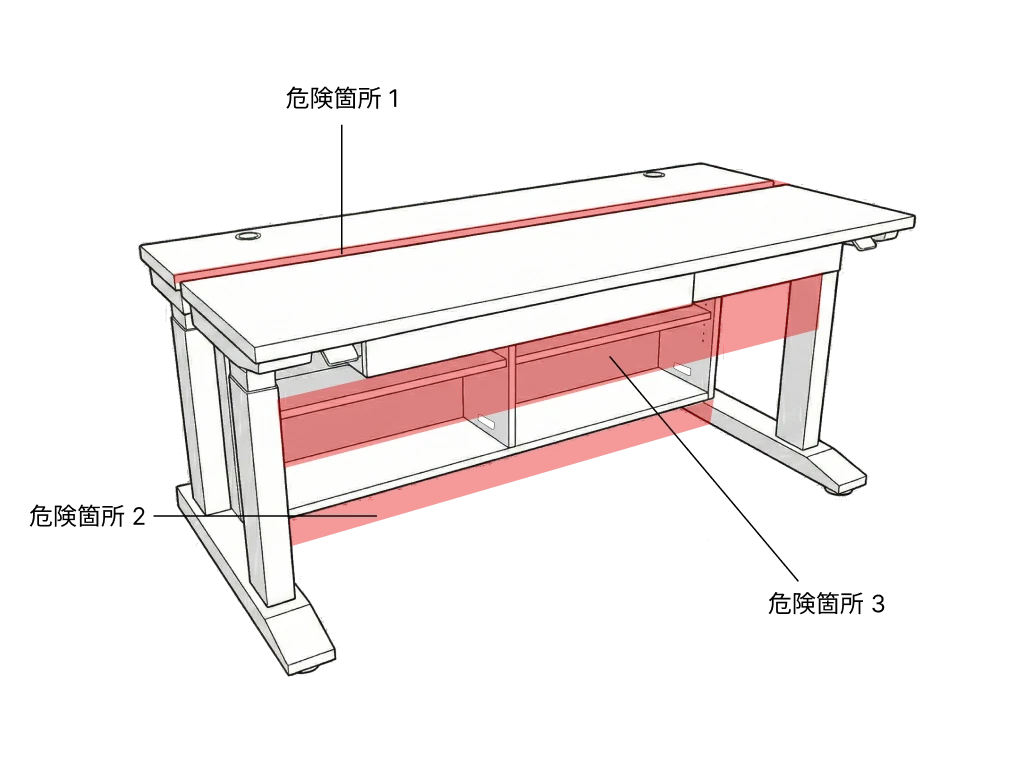
トラブルシューティングの操作中も、以下の3箇所に体の一部・ペット・障害物がないことを必ず確認してください。
- 前側天板と奥側天板の間(約2.5cmの隙間)
- 収納棚の下面と床の間(奥側天板と棚は一体構造で下降します)
- 前側天板の下面(引き出し含む)と椅子・使用者の脚の間
衝突検知機能(PIEZO)は補助的な安全機能であり、すべての衝突を検知できるわけではありません。
天板が動かない
天板がまったく動かないときに確認してください。
電源を確認する
症状: パドルを傾けても無反応。ディスプレイも点灯しない。
確認ポイント:
- 壁のコンセントに電源プラグがしっかり差し込まれていますか?
- 電源タップを使用している場合、タップのスイッチはONになっていますか?
- 電源タップ自体のプラグが壁に差し込まれていますか?
対処: 電源プラグをしっかり差し直してください。
初期化が必要かもしれません
症状: ディスプレイは点灯するが、パドルを傾けても天板が動かない。
よくあるケース:
- 初めて電源を入れた直後
- 停電や長時間のコンセント抜きの後
- 引っ越し等でデスクを移動した後
対処: 昇降システムの初期化を行ってください。
- パドルを「下」に傾けて押さえ続ける
- 天板が一番下まで下がるまで押さえ続ける
- 一番下で手を離す
- 10秒以内にもう一度パドルを「下」に押さえ続ける
- 天板がさらに少し下がり、その後約5mm上昇して停止します
- 完全に動きが止まるまで、絶対にパドルから手を離さないでください。 途中で離すと初期化が中断され、最初からやり直しになります。
初期化操作中は衝突検知機能(PIEZO)が完全に無効になります。デスクの下や周囲に人・ペット・障害物がないことを必ず確認してから開始してください。
※前側天板用と奥側天板用、2台のコントローラーで各1回ずつ行ってください。
キーロックがかかっていませんか?
症状: ディスプレイに鍵マークが表示されていて、パドルを傾けても動かない。
対処: 設定したロック解除方法に従って解除してください。
| 解除方法 | 操作 |
|---|---|
| Double tap | パドルを素早く2回タップ |
| Double tap, second press to drive | パドルを素早く2回タップ(そのまま動き始めます) |
| Connect button + double tap | 底部の接続ボタンを押してから、パドルを素早く2回タップ |
解除方法が分からない場合は、Desk Connectアプリの「Settings」→「キーロック」で確認できます。
高さリミットに達していませんか?
症状: 特定の高さから上(または下)に動かない。
対処: 高さリミットが設定されている可能性があります。
- Desk Connectアプリの「操作」→ギアアイコン→「Desk height limits」で確認できます。
- コントローラーの設定モードからも確認可能です(LIMITSメニュー)。
- リミットを変更するか、「CLEAR LIMITS」で一旦解除してください。
デューティサイクル制限に達していませんか?
症状: しばらく連続で上下させた後、動かなくなった。
原因: モーターの保護のため、連続使用には制限があります。1分間の連続動作後は9分間の休止が必要です。
対処: 9分以上待ってから再度操作してください。通常の座り・立ち切り替えでは、この制限に達することはほとんどありません。
過負荷保護が働いていませんか?
症状: 重い荷物を載せた状態で動かない。
原因: 天板あたりの耐荷重(80kg)を超えると、モーターの過負荷保護(EOP)が作動します。
対処: 天板上の荷物を減らしてから再度操作してください。
ケーブル接続を確認する
症状: 上記の原因をすべて確認しても天板がまったく動かない。
対処: コントロールボックスとコラム間のケーブル接続を確認してください。ケーブルが緩んでいた場合はしっかり差し直してください。
昇降中に止まる・反転する
昇降の途中で突然止まったり、少し反対方向に動いたりする場合。
衝突検知(PIEZO)が作動した
症状: 昇降中に突然停止し、少し反転(後退)した。
原因: PIEZO衝突検知が障害物を検知して安全停止しました。
対処:
- デスクの周囲(上方・下方・側方)に障害物がないか確認してください。
- 障害物を除去してから、再度操作してください。
参考: 衝突検知は「補助的な安全機能」です。柔らかい物体(クッション、衣類、人体の柔らかい部位)、昇降の開始直後や停止直前、下降方向で荷重が軽い場合には、検知できないことがあります。
荷重の偏りが原因かもしれません
症状: 特に障害物がないのに、昇降中に停止・反転する。
原因: 天板の一方に重量が偏った「片荷重」状態だと、衝突検知が誤作動する場合があります。
対処: 天板上の荷物を均等に分散させてください。モニターアーム等で端に重い物が集中している場合は、配置を見直してください。
コントローラーのネジが緩んでいませんか?
症状: 障害物も片荷重もないのに、頻繁に停止・反転する。
原因: コントローラー(DPI1C)の固定ネジが緩むと、PIEZO衝突検知が誤作動します。
対処: コントローラーを固定している4本のネジがしっかり締まっているか確認し、緩んでいれば締め直してください。
動きがおかしい
動くけれど、スムーズでない場合。
動きがぎこちない・カクカクする
対処: 初期化が不完全な可能性があります。もう一度初期化をやり直してください(前述の手順参照)。
2枚の天板の高さが合わない
原因: 前側天板と奥側天板は独立したシステムで動くため、別々に高さを管理しています。
対処:
- 各コントローラーの高さ表示を校正してください。
- 設定モード → HEIGHT → 実際の高さに合わせる
- 各コントローラーで初期化をやり直してください。
コントローラーの不具合
ディスプレイが表示されない
確認ポイント:
- 電源が入っていますか?(前述の「電源を確認する」を参照)
- しばらく操作していないと、省電力で消灯します。パドルに触れてみてください。
高さの数字が実際と違う
対処: 高さ表示の校正を行ってください。
- 巻き尺で床から天板上面までの実際の高さを測ります。
- 設定モードに入ります(接続ボタン + パドル下を同時に3秒)。
- 「HEIGHT」で接続ボタンを押します。
- パドルで数値を実際の高さに合わせます。
- 接続ボタンを押して保存します。
2台構成のご注意: 前側天板と奥側天板はそれぞれ独立したコントローラーです。各コントローラーで個別に校正を行ってください。
設定モードに入れない
よくある間違い:
- 接続ボタンとパドル操作を同時に行っていない → 同時に行ってください
- 3秒間保持していない → しっかり3秒間保持してください
- 接続ボタンの場所が分からない → コントローラーの**底部(裏側)**にあります
設定中に画面が勝手に戻る
原因: 仕様です。30秒間操作しないと、設定モードが自動終了します。
対処: 操作を30秒以内に行ってください。
アプリの不具合
デスクが見つからない(ペアリングできない)
確認チェックリスト:
- DPI1C底部の接続ボタンを2秒間押してペアリングモードにしましたか?
- ディスプレイにBluetoothアイコンが表示されていますか?
- スマートフォンのBluetoothは有効ですか?
- Android端末の場合、GPS位置情報は有効ですか?(BLEスキャンに必須)
- スマートフォンはDPI1Cの近くにありますか?
- アプリは最新版ですか?(App Store / Google Playで確認)
アプリとの接続が切れる
原因:
- iOS端末: Desk Connectアプリを閉じる(バックグラウンドに移動する)と、接続が失われます。
- Android端末: アプリを閉じていても、最後に接続したデスク(通信範囲内)に自動的に接続を試みます。
対処: iOSの場合は操作中にアプリを前面に表示した状態にしてください。アプリを再度開くと自動的に再接続を試みます。
アプリで設定したのに反映されない
原因: DPI1C本体の設定モードとアプリの設定を混在して使用している可能性があります。
対処: アプリに接続すると、アプリの設定(お気に入りポジション・単位)がDPI本体の設定を上書きします。設定はアプリまたはDPI本体のどちらか一方で統一してください。
アプリで2台目のコントローラーに接続できない
手順:
- 操作画面で「私のデスク」をタップ
- 「新しいデスクに接続」をタップ
- 2台目のDPI1Cの接続ボタンを2秒間押してペアリングモードに
- 「SEARCH FOR DESKS」で検索して接続
異音・異臭
昇降中に異音がする
考えられる原因と対処:
| 音の種類 | 考えられる原因 | 対処法 |
|---|---|---|
| ガタガタ・カタカタ | 天板とフレーム間の防振材のずれ | 防振材の位置を確認・調整 |
| ギーギー | コラムの接続不良 | コントロールボックスとコラム間のケーブル接続を確認 |
| 通常より大きな動作音 | 片荷重 | 荷物を均等に配置 |
通常の動作音について: 木動デスクの昇降動作音は55 dB(A)以下です。図書館程度の静かな動作音ですが、無音ではありません。
コントロールボックスから異臭がする
コントロールボックス(本製品には2台搭載)から異常な臭いや煙が出た場合は、直ちに使用を中止し、電源プラグをコンセントから抜いてください。 その後、清水材木店にお問い合わせください。
木材に関するトラブル
天板に小さなヒビや反りが出た
これは故障ではありません。 天然木は呼吸する素材であり、温度や湿度の変化に応じてわずかに膨張・収縮します。それに伴う軽微な反りやヒビは天然木の特性です。
予防策:
- 直射日光が長時間当たる場所を避けてください。
- エアコンの風が直接当たる場所を避けてください。
- 室内の湿度を適度に保ってください(20〜80%)。
天板にシミ・輪ジミがついた
オイル塗装の場合:
- 目の細かいサンドペーパー(#240〜#400程度)で軽くシミ部分を研磨します。
- オイルを塗布して仕上げます。
ウレタン塗装の場合:
- 中性洗剤を薄めた液で拭き、その後水拭きします。
- 研磨はできません(塗膜を傷つけます)。
それでも解決しない場合
以下の3つのリセット方法を順に試してください。
ステップ1:電源の再起動
電源プラグをコンセントから抜き、30秒間待ってから再度接続します。
ステップ2:初期化のやり直し
前述の初期化手順を、前側・奥側の各コントローラーで再度実施します。
ステップ3:工場出荷時設定への復元
コントローラーの設定を初期値に戻します。
- 設定モードに入ります(接続ボタン + パドル下を同時に3秒)
- パドルを傾けて「RESTORE」に移動
- 接続ボタンを押してメニューに入り、もう一度接続ボタンを押して復元を確定
注意: 復元すると、お気に入りポジション・リミット設定・単位設定等がすべてリセットされます。 復元後の対応: 工場出荷時設定への復元後は、初期化(ステップ2)から再度やり直してください。また、高さリミット・お気に入りポジションも再設定してください。
サポートへのお問い合わせ
上記で解決しない場合は、お気軽にお問い合わせください。
清水材木店
お問い合わせの際にご用意いただくとスムーズな情報:
- お名前・ご注文時のメールアドレス
- 症状の詳細(いつから、どの天板で、どのような操作をした時に発生するか)
- すでにお試しいただいた対処法
本書の内容は、製品の改良のため予告なく変更される場合があります。最新版は公式サイトでご確認ください。